Panduan Superadmin
Dashboard Overview
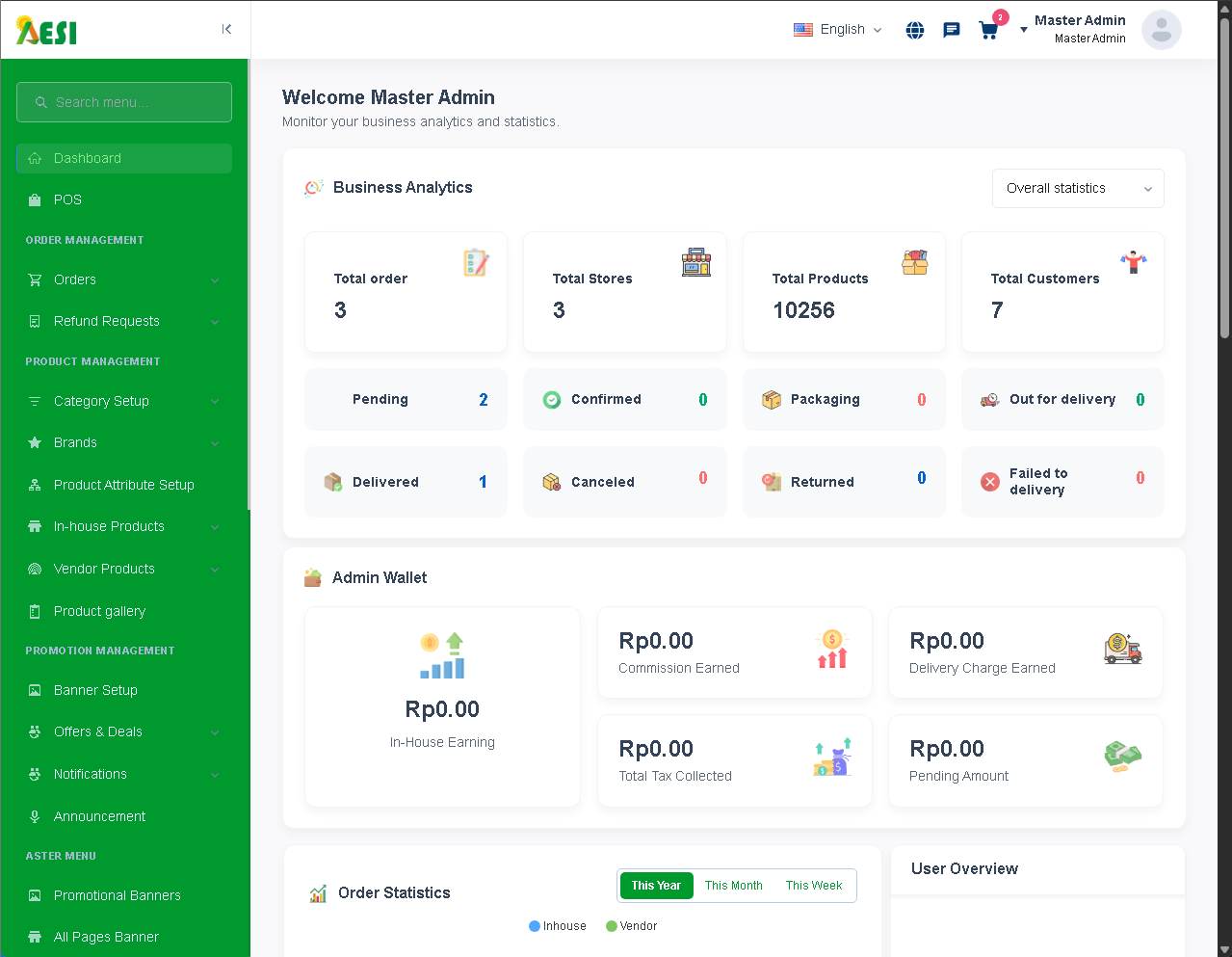
Halaman Dashboard adalah pusat kendali utama Anda sebagai Superadmin. Halaman ini menyediakan ringkasan visual dari semua aktivitas penting yang terjadi di platform Anda secara real-time. Berikut adalah penjelasan dari setiap bagiannya:
-
Business Analytics (Analitik Bisnis): Bagian ini memberikan data statistik utama dalam bentuk kartu ringkasan.
- Total Order: Menampilkan jumlah semua pesanan yang pernah dibuat.
- Total Stores: Jumlah total toko/vendor yang terdaftar.
- Total Products: Jumlah semua produk yang ada di platform.
- Total Customers: Jumlah seluruh pelanggan yang terdaftar.
- Anda dapat memfilter statistik ini untuk melihat data Keseluruhan (Overall), Hari Ini (Today), atau Bulan Ini (This Month).
-
Order Status (Status Pesanan): Menampilkan rincian jumlah pesanan berdasarkan statusnya saat ini. Ini membantu Anda memantau alur proses pesanan dengan cepat.
- Pending: Pesanan baru yang belum diproses.
- Confirmed: Pesanan yang sudah dikonfirmasi.
- Packaging: Pesanan yang sedang dalam proses pengemasan.
- Out for delivery: Pesanan yang sedang dikirim oleh kurir.
- Delivered: Pesanan yang telah sampai ke pelanggan.
- Canceled, Returned, Failed to delivery: Status pesanan lainnya.
-
Admin Wallet (Dompet Admin): Memberikan ringkasan finansial dari operasional platform.
- In-house earning: Total pendapatan dari penjualan produk in-house.
- Commission earned: Total komisi yang didapat dari penjualan vendor.
- Delivery charge earned: Total pendapatan dari biaya pengiriman.
- Total tax collected: Total pajak yang terkumpul dari semua transaksi.
-
Order & Earning Statistics (Grafik Statistik Pesanan & Pendapatan): Dua grafik ini menampilkan tren penjualan dan pendapatan dalam periode waktu tertentu (Tahun ini, Bulan ini, Minggu ini). Ini sangat berguna untuk menganalisis performa bisnis.
-
User Overview (Ringkasan Pengguna): Diagram lingkaran yang memvisualisasikan komposisi pengguna di platform Anda, yaitu jumlah Pelanggan, Vendor, dan Delivery Man.
-
Top Performers List (Daftar Performa Terbaik): Menampilkan daftar peringkat teratas untuk:
- Top Customer: Pelanggan dengan jumlah pesanan terbanyak.
- Most Popular Stores: Toko yang paling sering dikunjungi atau populer.
- Top Selling Store: Toko dengan penjualan tertinggi.
- Most Popular & Top Selling Products: Produk yang paling populer dan paling laris.
Point of Sale (POS)
Fitur Point of Sale (POS) dirancang untuk memfasilitasi penjualan langsung atau offline, seperti di toko fisik atau saat event. Halaman ini berfungsi seperti sistem kasir digital, memungkinkan Anda untuk membuat pesanan dengan cepat atas nama pelanggan.
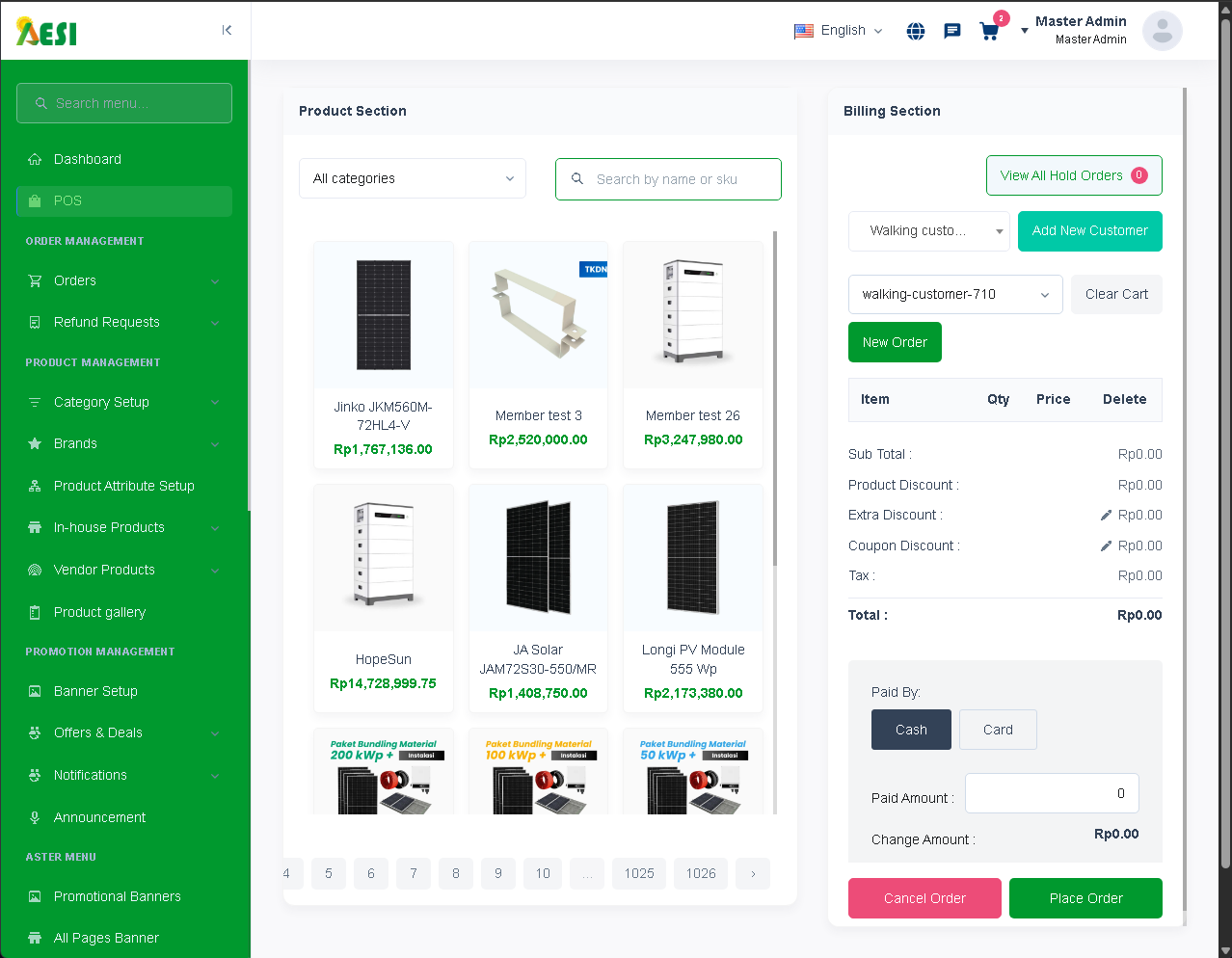
Halaman POS terbagi menjadi dua bagian utama: Bagian Produk di sisi kiri dan Bagian Tagihan (Billing) di sisi kanan.
Alur Kerja Penjualan Melalui POS
Berikut adalah langkah-langkah umum untuk melakukan transaksi menggunakan sistem POS:
- Pilih Pelanggan: Di bagian tagihan, pilih pelanggan yang sudah ada dari daftar, atau tambahkan pelanggan baru dengan tombol
Add New Customer. Jika pelanggan tidak ingin memberikan data, Anda bisa menggunakan "Walking Customer". - Cari & Tambah Produk: Gunakan filter kategori atau kolom pencarian di bagian produk untuk menemukan item yang diinginkan. Klik pada gambar produk untuk menambahkannya ke keranjang di sebelah kanan.
- Atur Keranjang (Cart): Di bagian tagihan, Anda dapat menyesuaikan jumlah (Qty) setiap produk, atau menghapus item dari keranjang.
- Terapkan Diskon (Jika Ada):
- Extra Discount: Klik ikon pensil untuk memberikan diskon manual (berdasarkan jumlah nominal atau persentase).
- Coupon Discount: Klik ikon pensil untuk memasukkan kode kupon yang valid.
- Proses Pembayaran:
- Pilih metode pembayaran (
CashatauCard). - Jika
Cash, masukkan jumlah uang yang dibayarkan pelanggan di kolomPaid Amount. Sistem akan otomatis menghitungChange Amount(uang kembalian).
- Pilih metode pembayaran (
- Selesaikan Pesanan: Klik tombol
Place Orderuntuk menyelesaikan transaksi dan mencatat pesanan.
Penjelasan Detail Fitur
1. Bagian Produk (Sisi Kiri)
Area ini adalah katalog produk Anda yang interaktif.
- Pencarian & Filter: Anda bisa mencari produk berdasarkan nama atau SKU, serta memfilternya berdasarkan kategori untuk mempercepat pencarian.
- Daftar Produk: Produk ditampilkan dalam format grid yang dilengkapi gambar, nama, dan harga. Anda juga bisa melihat status stok saat kursor diarahkan ke produk.
2. Bagian Tagihan (Sisi Kanan)
Area ini berfungsi sebagai keranjang belanja dan mesin kasir.
-
Manajemen Pelanggan:
- Pilih Pelanggan: Secara default, pelanggan diatur sebagai "Walking Customer". Menggantinya dengan pelanggan terdaftar akan mencatat transaksi di riwayat pesanan mereka.
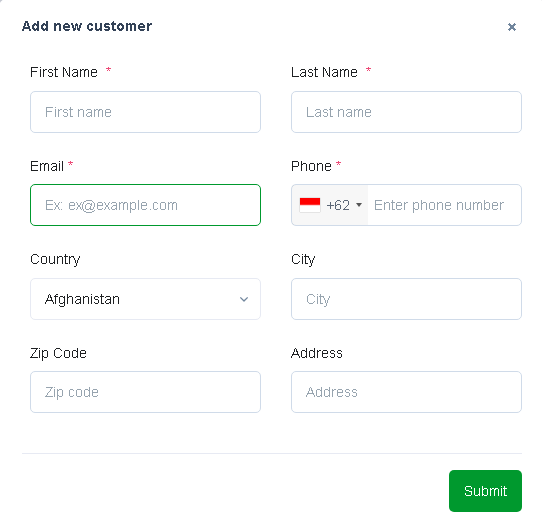
- Tambah Pelanggan Baru: Tombol
Add New Customerakan membuka pop-up untuk mendaftarkan pelanggan baru langsung dari halaman POS.
-
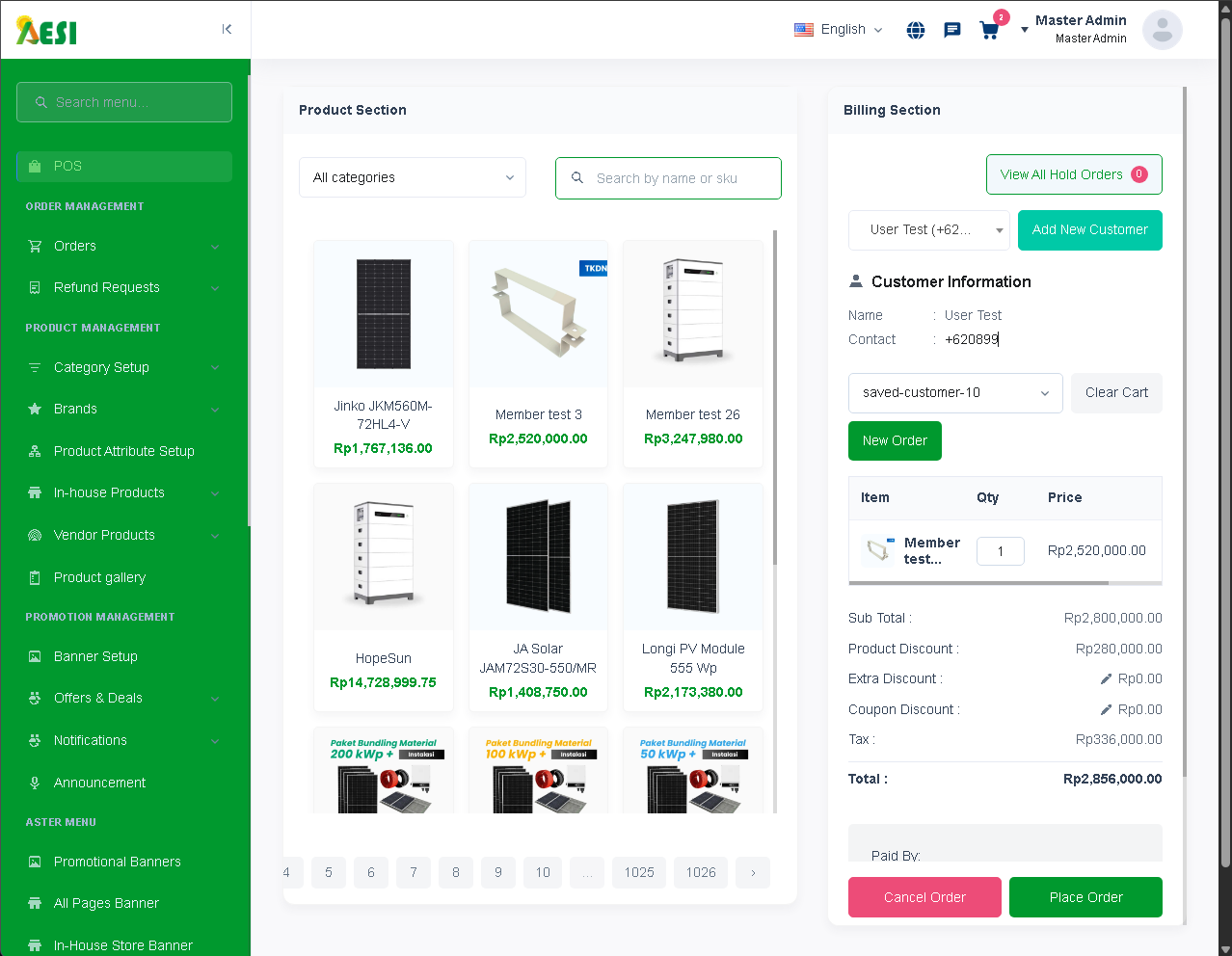
Manajemen Keranjang:
- Daftar Item: Semua produk yang Anda klik akan muncul di sini.
- Ringkasan Biaya: Rincian Sub Total, Diskon, Pajak, hingga Total Akhir ditampilkan secara transparan.
- Tombol Aksi: Terdapat tombol
Clear Cartuntuk mengosongkan keranjang danNew Orderuntuk memulai transaksi baru.
-
Fitur Tambahan:
- View All Hold Orders: Fitur ini memungkinkan Anda untuk menunda sebuah transaksi (misalnya pelanggan ingin mengambil barang lain) dan melanjutkannya nanti tanpa harus mengulang dari awal.
- Shortcut Keys: Terdapat shortcut keyboard untuk mempercepat proses, seperti
Alt + Quntuk mencari produk atauAlt + Suntuk menyelesaikan pembayaran.
Manajemen Pesanan (Order Management)
Menu ini adalah pusat untuk mengelola semua transaksi yang terjadi di platform Anda. Sebagai Superadmin, Anda dapat memantau pesanan dari semua channel, termasuk dari vendor, penjualan in-house, dan POS.
Order List
Halaman Orders > All menampilkan daftar lengkap semua pesanan yang masuk ke sistem. Halaman ini dirancang untuk memberikan Anda kontrol penuh dalam memantau dan mengelola setiap transaksi.
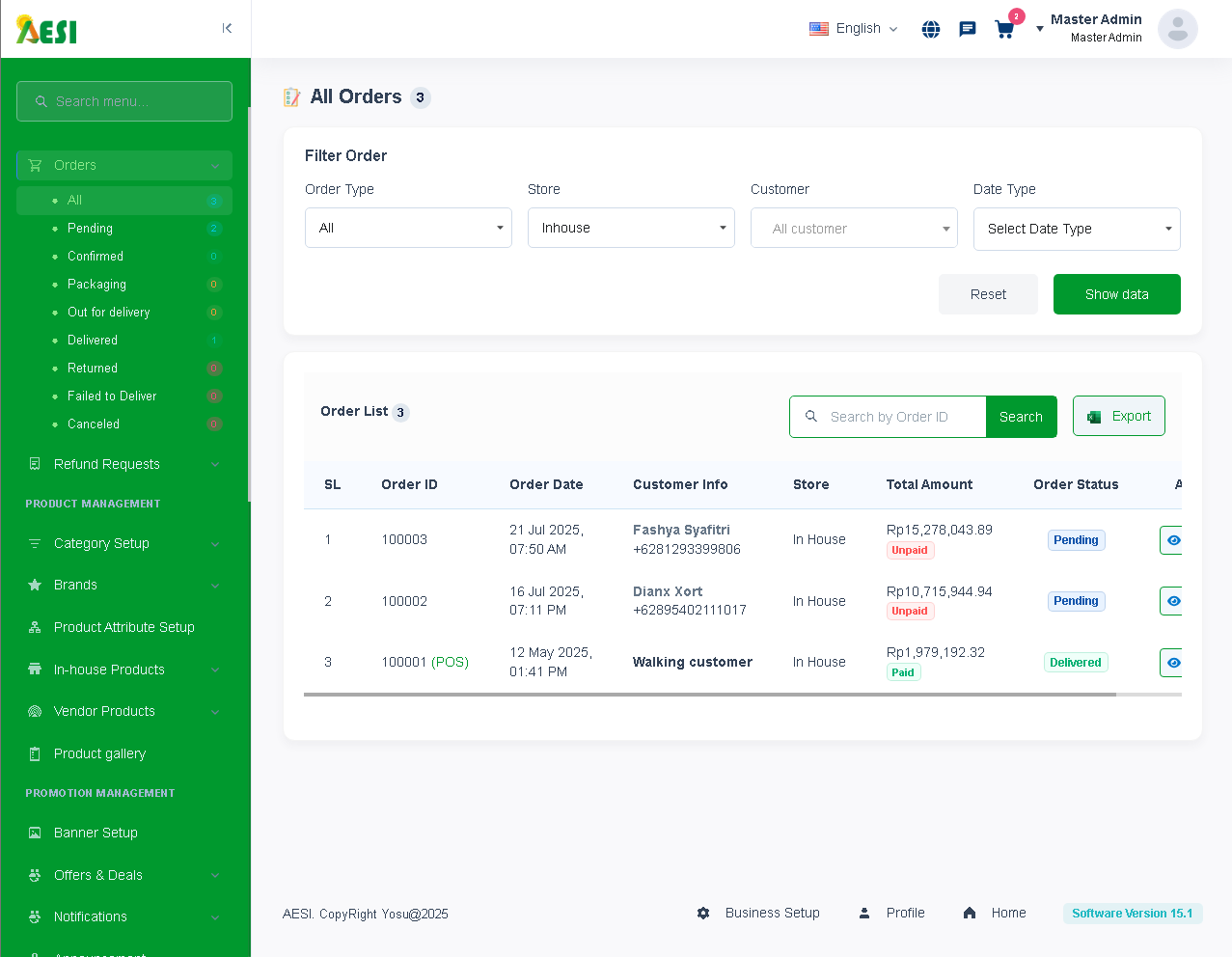
1. Filter & Pencarian Pesanan
Sebelum melihat daftar pesanan, Anda dapat menggunakan fitur filter canggih untuk menyortir data yang ingin Anda lihat.
- Filter Data: Anda bisa memfilter pesanan berdasarkan:
- Order Type: Pilih antara
All,In House Order,Vendor Order, atauPOS Order. - Store: Saring pesanan dari toko vendor tertentu atau hanya dari
Inhouse. - Customer: Tampilkan pesanan dari pelanggan spesifik.
- Date Type: Filter berdasarkan rentang waktu seperti
This Year,This Month,This Week, atau tentukan rentang tanggal kustom (Custom Date).
- Order Type: Pilih antara
- Search: Jika Anda tahu ID pesanan yang dicari, Anda bisa langsung memasukkannya di kolom pencarian untuk menemukannya dengan cepat.
- Export: Tombol ini memungkinkan Anda untuk mengunduh data pesanan yang sudah difilter dalam format Excel untuk keperluan laporan atau analisis lebih lanjut.
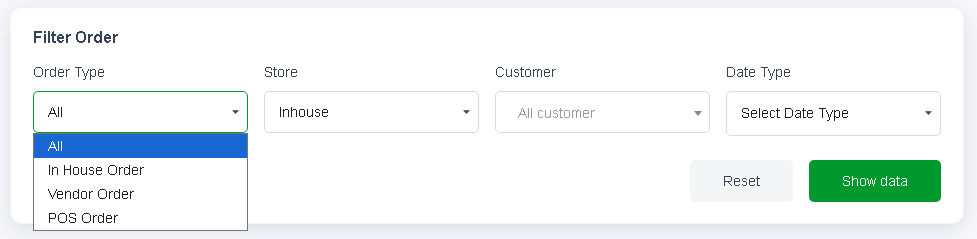
2. Memahami Tabel Daftar Pesanan
Setiap baris pada tabel mewakili satu pesanan. Berikut adalah penjelasan untuk setiap kolomnya:
- Order ID: Nomor identifikasi unik untuk setiap pesanan. Mengklik ID ini akan membawa Anda ke halaman detail pesanan tersebut. Pesanan dari POS akan ditandai secara khusus.
- Order Date: Tanggal dan waktu kapan pesanan dibuat oleh pelanggan.
- Customer Info: Menampilkan nama dan nomor telepon pelanggan.
- Store: Menunjukkan apakah pesanan berasal dari penjualan
In Houseatau dari toko vendor. - Total Amount: Nilai total transaksi. Di bawahnya, terdapat status pembayaran (
PaidatauUnpaid). - Order Status: Status logistik pesanan saat ini, seperti
Pending,Confirmed,Processing, atauDelivered. Status ini ditandai dengan warna yang berbeda untuk memudahkan identifikasi. - Action: Kolom ini berisi tombol aksi cepat untuk setiap pesanan:
- View (Ikon mata): Tombol untuk masuk ke halaman detail pesanan, di mana Anda bisa melihat rincian produk, alamat, dan mengubah status pesanan.
- Invoice (Ikon unduh): Tombol untuk menghasilkan dan mengunduh faktur (invoice) dari pesanan tersebut dalam format PDF.
Dengan memahami semua fitur di halaman ini, Anda dapat secara efisien melacak progres setiap pesanan, dari pembayaran hingga pengiriman, serta menghasilkan laporan yang dibutuhkan.
Refund Requests
Sistem juga menyediakan modul khusus untuk mengelola semua permintaan pengembalian dana (refund) dari pelanggan. Anda dapat mengaksesnya melalui menu Orders > Refund Requests. Halaman ini terbagi menjadi beberapa tab berdasarkan statusnya: Pending, Approved, Refunded, dan Rejected.
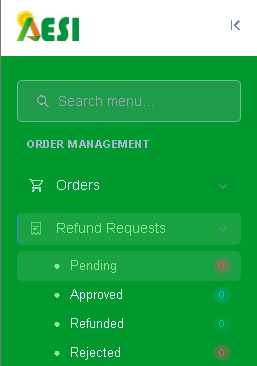
Halaman Pending Refund Requests
Halaman ini secara spesifik menampilkan semua permintaan refund yang baru diajukan oleh pelanggan dan memerlukan tinjauan serta tindakan dari Anda.
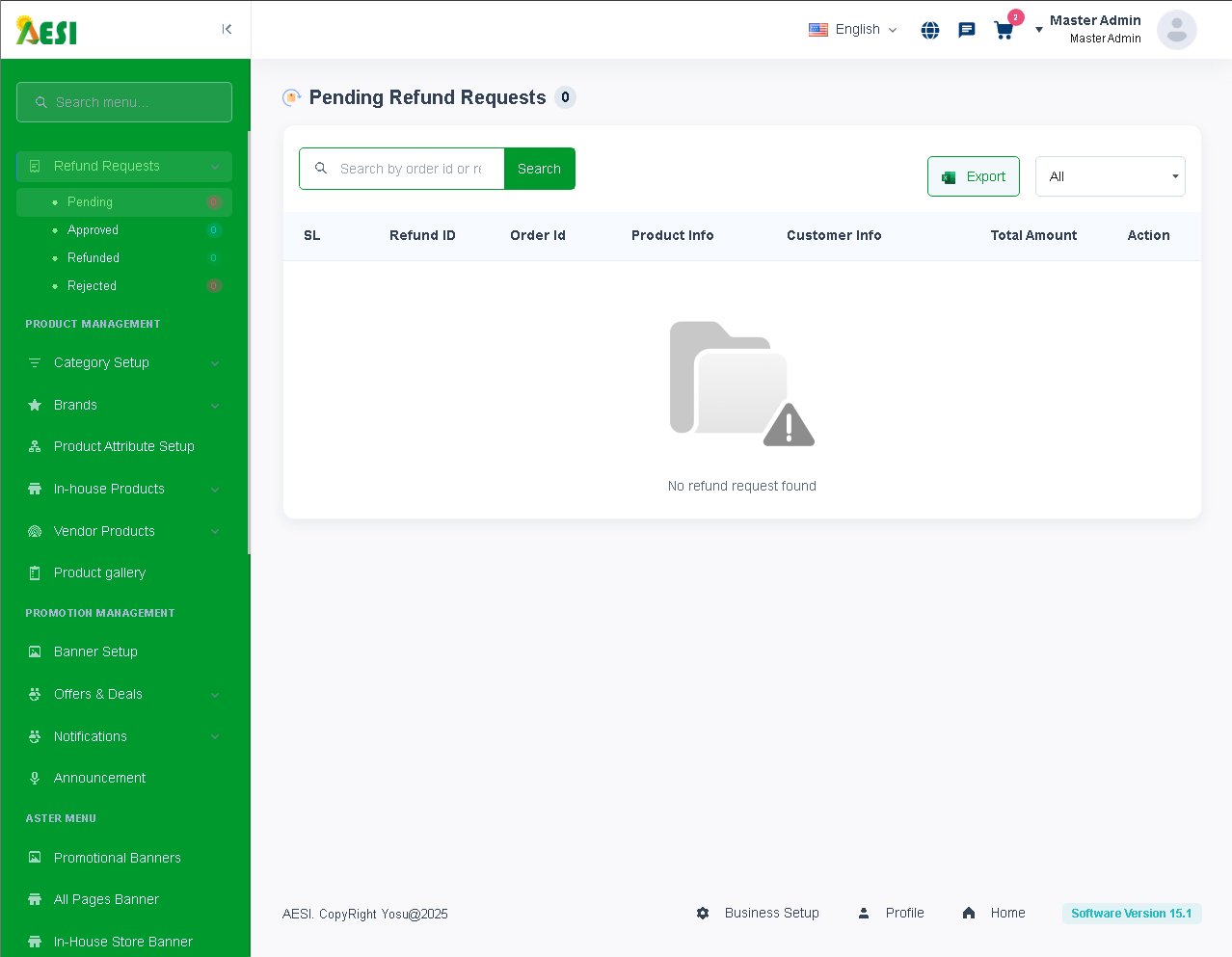
1. Fitur Filter dan Pencarian
Untuk memudahkan pengelolaan, Anda dapat mencari atau memfilter permintaan refund yang masuk:
- Search: Gunakan kolom pencarian untuk menemukan permintaan spesifik berdasarkan
Order IDatauRefund ID. - Filter: Anda dapat menyaring daftar permintaan berdasarkan asalnya, yaitu
Inhouse Requests(untuk produk yang dijual langsung oleh Anda) atauVendor Requests(untuk produk yang dijual oleh vendor). - Export: Fitur ini memungkinkan Anda mengunduh data permintaan refund yang sedang ditampilkan ke dalam file Excel.
2. Memahami Tabel Permintaan Refund
Saat ada permintaan masuk, informasi akan ditampilkan dalam tabel dengan kolom-kolom berikut:
- Refund ID: Nomor identifikasi unik untuk setiap permintaan refund.
- Order ID: ID pesanan asli tempat produk yang ingin di-refund dibeli.
- Product Info: Informasi mengenai produk yang diajukan untuk pengembalian dana.
- Customer Info: Nama dan kontak pelanggan yang mengajukan permintaan.
- Total Amount: Jumlah total dana yang diminta untuk dikembalikan.
- Action: Kolom ini berisi tombol aksi yang harus Anda lakukan. Untuk permintaan yang berstatus
Pending, biasanya akan ada tombol untuk:- View Details: Melihat rincian lengkap permintaan, termasuk alasan refund dan bukti yang mungkin dilampirkan pelanggan.
- Approve: Menyetujui permintaan refund. Permintaan yang disetujui akan pindah ke tab
Approved. - Reject: Menolak permintaan refund. Permintaan yang ditolak akan pindah ke tab
Rejected.
Dengan mengelola permintaan refund secara efisien, Anda dapat menjaga kepercayaan pelanggan dan memastikan proses purna jual berjalan dengan baik.
Manajemen Produk
Sebagai Superadmin, Anda memiliki kontrol penuh atas semua produk di platform.
Manajemen Kategori (Category Setup)
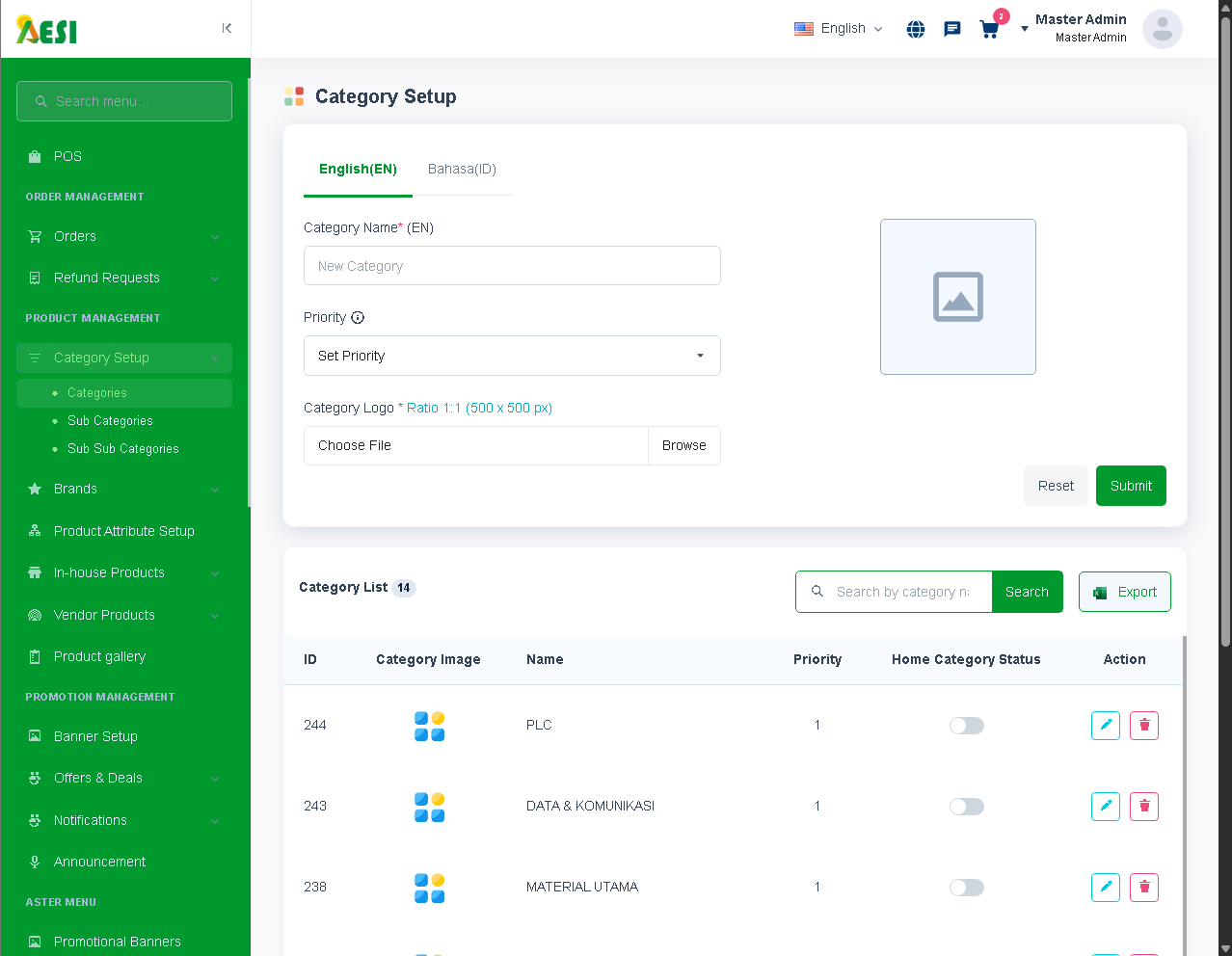
Pengelolaan kategori adalah salah satu fungsi inti dalam platform e-commerce. Dengan struktur kategori yang baik, pelanggan dapat dengan mudah menemukan produk yang mereka cari. Anda bisa mengakses halaman ini melalui Product management > Category Setup.
Halaman ini memungkinkan Anda untuk membuat, melihat, dan mengelola semua kategori produk utama.
1. Menambahkan Kategori Baru (Add New Category)
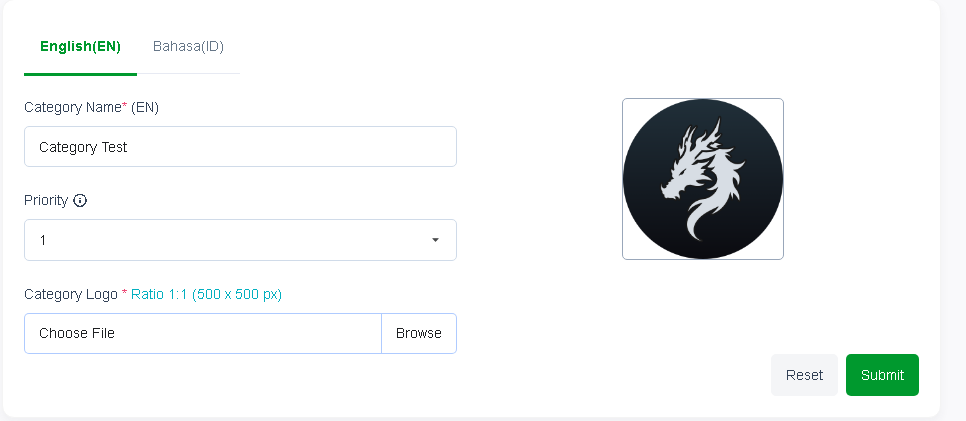
Di bagian atas halaman, Anda akan menemukan formulir untuk menambahkan kategori baru. Berikut adalah langkah-langkahnya:
- Isi Nama Kategori:
- Terdapat tab untuk berbagai bahasa yang aktif di website Anda (misalnya, English dan Bahasa). Pastikan untuk mengisi nama kategori di setiap bahasa agar dapat tampil dengan benar sesuai pilihan bahasa pengguna.
- Atur Prioritas (Priority):
- Prioritas menentukan urutan tampil kategori di front-end. Angka prioritas yang lebih rendah (misalnya
0atau1) akan ditampilkan lebih awal dibandingkan dengan angka yang lebih tinggi.
- Prioritas menentukan urutan tampil kategori di front-end. Angka prioritas yang lebih rendah (misalnya
- Unggah Logo Kategori:
- Klik
Choose Fileuntuk mengunggah gambar atau logo yang merepresentasikan kategori tersebut. - Penting: Perhatikan rasio gambar yang disarankan, yaitu 1:1 (persegi), untuk memastikan logo tampil dengan baik.
- Klik
- Simpan: Klik tombol
Submituntuk menyimpan kategori baru. TombolResetakan mengosongkan semua kolom yang telah Anda isi.
*
2. Daftar Kategori (Category List)
Di bawah formulir, terdapat tabel yang menampilkan semua kategori yang sudah ada.
-
Pencarian & Ekspor:
- Search: Gunakan kolom pencarian untuk menemukan kategori secara spesifik berdasarkan namanya.
- Export: Anda dapat mengunduh seluruh daftar kategori ke dalam format file Excel.
-
Kolom Tabel:
- ID: Nomor identifikasi unik untuk setiap kategori.
- Category Image: Menampilkan gambar/logo dari kategori.
- Name: Nama kategori.
- Priority: Urutan prioritas kategori.
- Home Category Status: Toggle switch ini berfungsi untuk menampilkan atau menyembunyikan kategori dari bagian "produk berdasarkan kategori" di halaman utama (homepage) website dan aplikasi. Jika diaktifkan (biru), kategori akan muncul di homepage.
- Action: Tombol aksi untuk setiap kategori:
- Edit (Ikon pensil): Untuk mengubah nama, prioritas, atau gambar kategori.
- Delete (Ikon tempat sampah): Untuk menghapus kategori. Perhatian: Jika masih ada produk yang terhubung dengan kategori tersebut, sistem akan meminta Anda untuk memindahkan produk-produk tersebut ke kategori lain sebelum kategori dapat dihapus.
Manajemen Brand (Brand Management)
Mengelola brand atau merek membantu pelanggan mengenali dan memilih produk dari produsen favorit mereka. Halaman ini berfungsi sebagai pusat untuk menambah dan mengatur semua brand yang produknya dijual di platform Anda.
Add New Brand
Anda dapat mengakses halaman ini melalui menu Product Management > Brands > Add new.
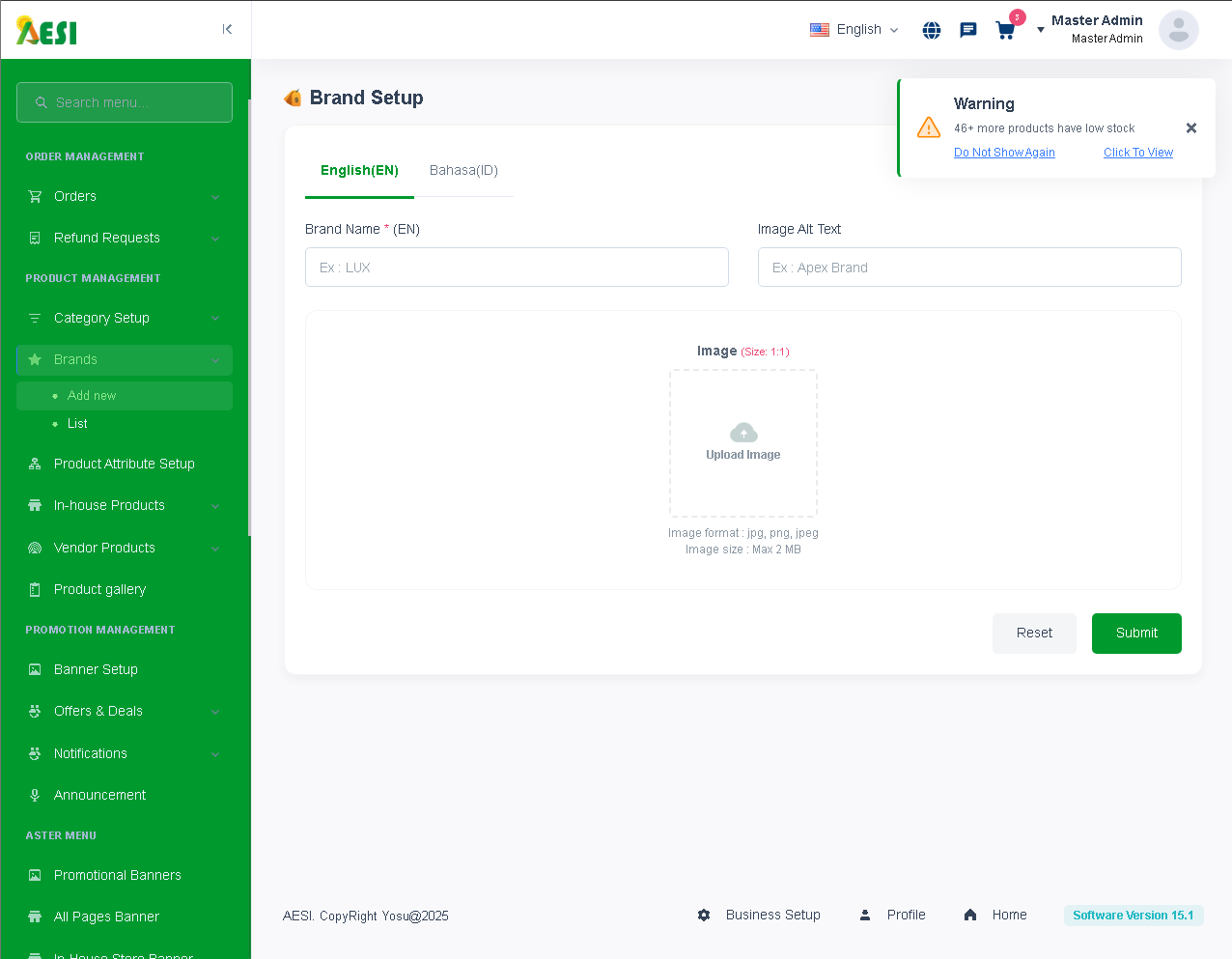
Langkah-langkah Menambahkan Brand Baru:
- Isi Nama Brand (Brand Name):
- Sama seperti kategori, Anda harus mengisi nama brand untuk setiap bahasa yang aktif (misalnya, English dan Bahasa) dengan mengklik tab bahasa yang sesuai. Ini memastikan nama brand tampil dengan benar di berbagai versi bahasa website Anda.
- Unggah Logo Brand (Brand Logo):
- Klik
Choose Fileuntuk mengunggah logo brand. - Penting: Perhatikan rasio gambar yang disarankan, yaitu 1:1 (persegi), agar logo tampil secara optimal di seluruh platform.
- Klik
- Simpan:
- Klik
Submituntuk menyimpan brand baru. Brand yang sudah ditambahkan akan muncul di tabel "Brand List". - Gunakan tombol
Resetjika Anda ingin mengosongkan formulir.
- Klik
Brand List
Di bawah formulir penambahan, Anda akan melihat tabel "Brand List" yang menampilkan semua brand yang telah terdaftar.
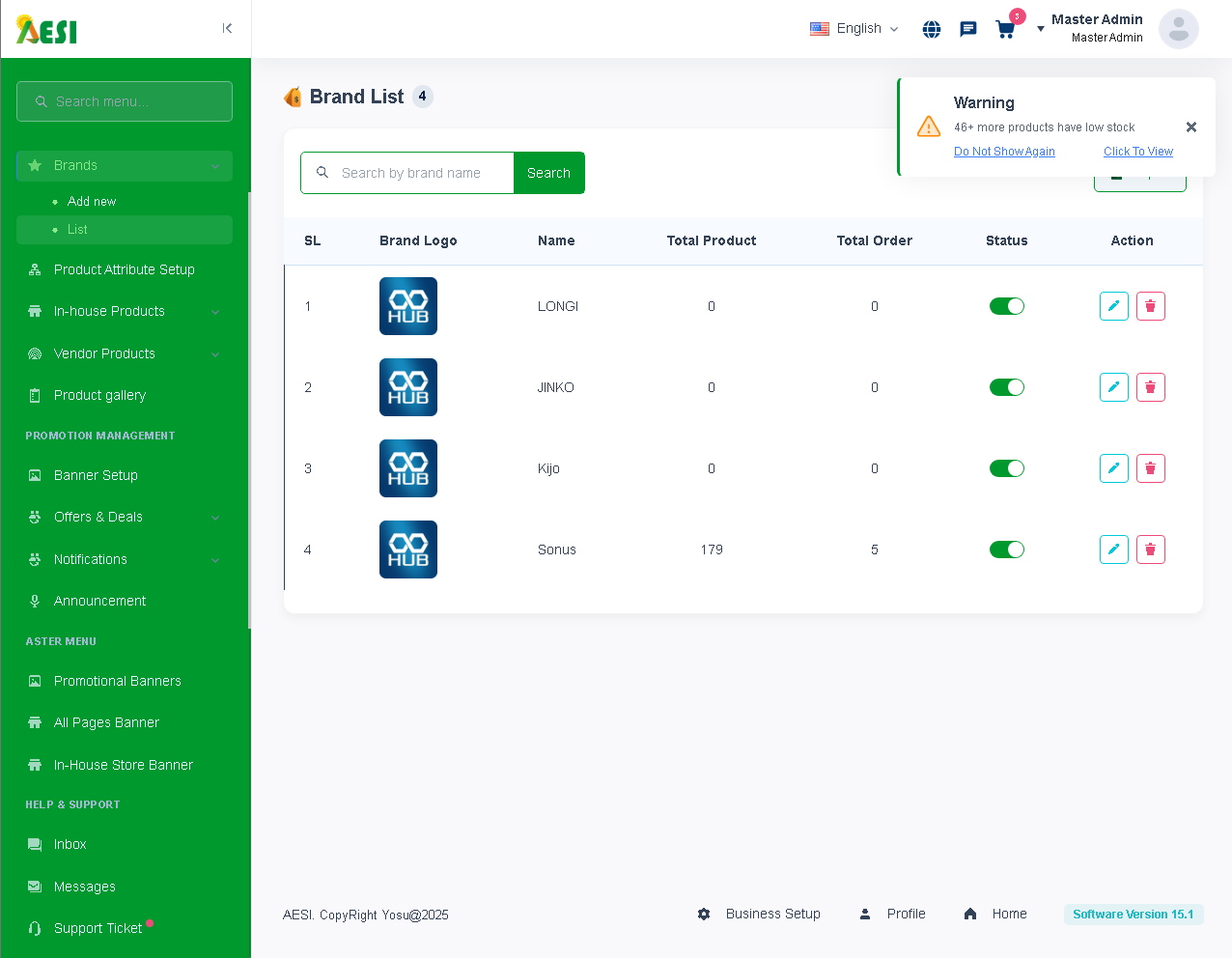
Fitur yang tersedia di tabel ini antara lain:
- Search: Cari brand spesifik dengan mengetikkan namanya di kolom pencarian.
- Export: Unduh daftar lengkap brand ke dalam format file Excel.
- Kolom Tabel:
- ID: Nomor identifikasi unik.
- Brand Logo: Menampilkan logo brand.
- Name: Nama brand.
- Total Product: Jumlah produk yang terhubung dengan brand tersebut.
- Status: Toggle switch untuk mengaktifkan atau menonaktifkan brand. Jika dinonaktifkan, brand tidak akan muncul sebagai pilihan filter di halaman pencarian produk.
- Action: Tombol untuk
Edit(mengubah nama/logo) atauDelete(menghapus brand).
Product Attribute Setup
Atribut adalah properti spesifik dari sebuah produk yang memungkinkan adanya variasi, seperti ukuran, warna, atau model. Halaman ini digunakan untuk membuat dan mengelola atribut-atribut tersebut, yang nantinya bisa Anda terapkan saat menambahkan produk baru.
Anda dapat mengakses halaman ini dari menu Product management > Product Attribute Setup.
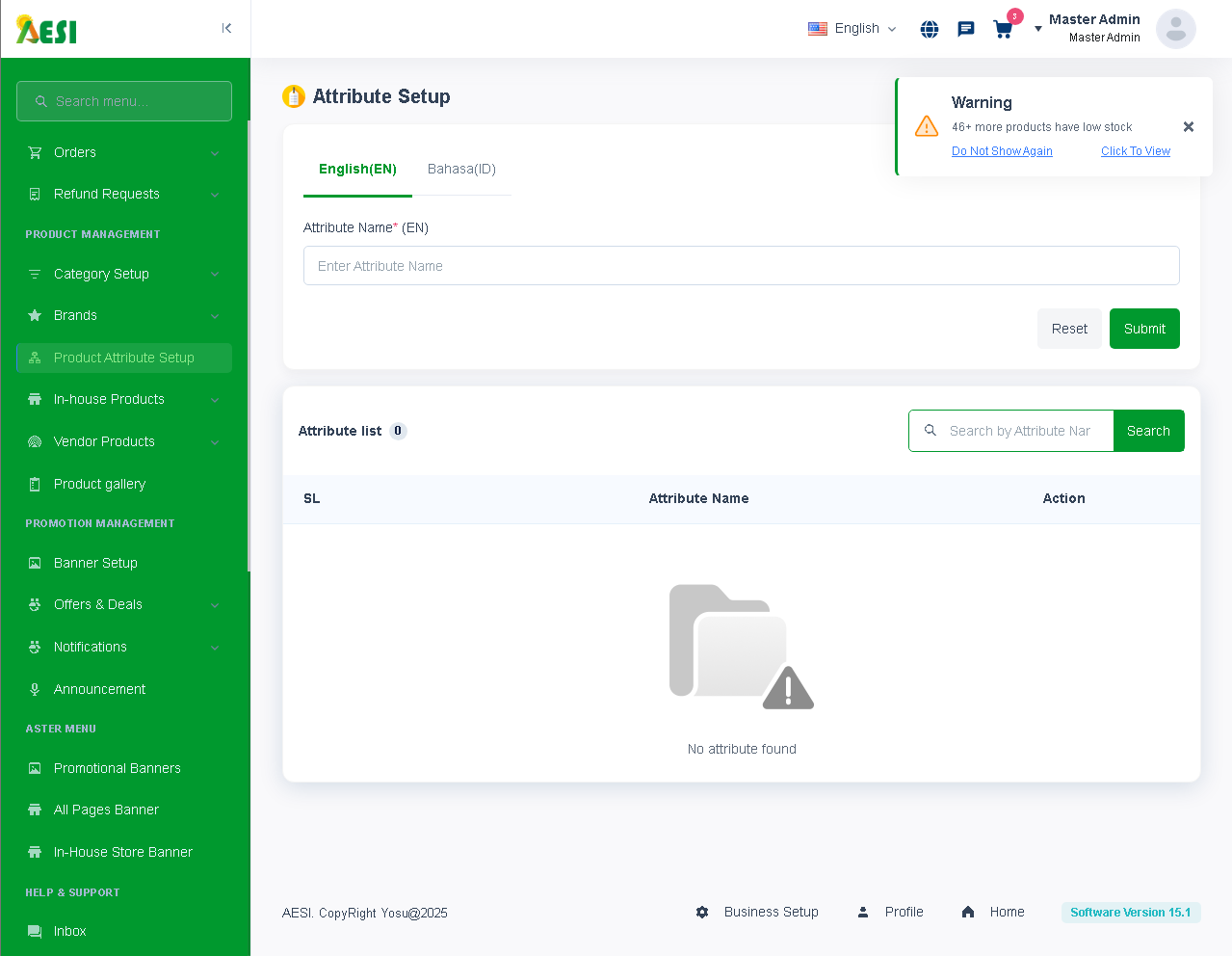
1. Menambahkan Atribut Baru (Add New Attribute)
- Attribute Name: Masukkan nama dari atribut yang ingin Anda buat. Sama seperti Kategori dan Brand, pastikan Anda mengisinya untuk setiap bahasa yang tersedia agar dapat tampil dengan benar di front-end. Contoh nama atribut adalah "Ukuran", "Warna", "Kapasitas", atau "Material".
- Tombol Aksi:
- Submit: Klik untuk menyimpan atribut baru.
- Reset: Klik untuk mengosongkan kolom nama.
2. Daftar Atribut (Attribute List)
Tabel ini menampilkan semua atribut yang telah Anda buat. Dari sini, Anda bisa mengelola setiap atribut.
- Fitur Tabel:
- Search: Cari atribut yang sudah ada berdasarkan namanya.
- Export: Unduh daftar atribut ke dalam file Excel.
- Kolom Tabel:
- ID: Nomor identifikasi unik.
- Name: Nama atribut yang telah dibuat.
- Action: Kolom ini berisi dua tombol aksi utama:
- Configure (Ikon roda gigi): Klik tombol ini untuk masuk ke halaman di mana Anda dapat menambahkan nilai atau pilihan untuk atribut tersebut. Misalnya, jika atributnya adalah "Warna", maka nilainya bisa "Merah", "Biru", "Hijau". Jika atributnya "Ukuran", nilainya bisa "S", "M", "L", "XL".
- Edit (Ikon pensil): Untuk mengubah nama atribut.
- Delete (Ikon tempat sampah): Untuk menghapus atribut.
Daftar Produk (Product List)
Halaman ini adalah pusat data untuk semua produk in-house yang Anda kelola. Di sini, Anda dapat melihat, mencari, memfilter, dan melakukan berbagai tindakan pada setiap produk yang telah ditambahkan. Anda dapat mengaksesnya melalui Product management > In-house Products > Product List.
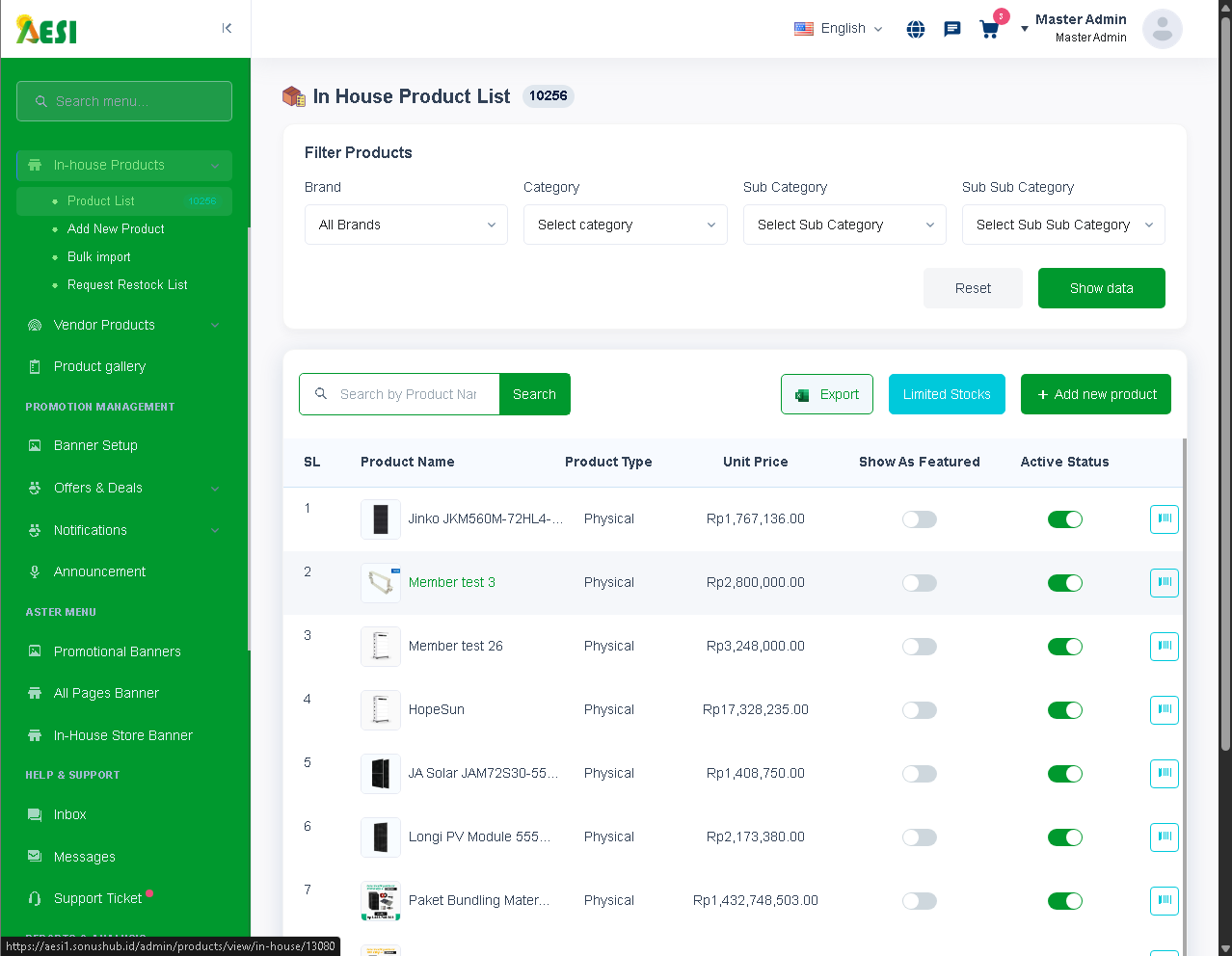
1. Fitur Utama
- Tombol Aksi Utama:
- Add new product: Tombol ini akan mengarahkan Anda ke formulir untuk menambah produk baru, seperti yang telah dijelaskan pada bagian "Tambah Produk In-House".
- Pencarian & Filter:
- Search: Anda bisa mencari produk secara cepat berdasarkan nama atau SKU.
- Filter Status: Saring produk berdasarkan statusnya (
All,Active, atauInactive). - Sort by: Urutkan daftar produk berdasarkan yang
Terbaru (Newest),Terlama (Oldest), atau berdasarkan abjad nama (A-Z,Z-A). - Filter by Category: Tampilkan produk hanya dari kategori tertentu yang Anda pilih.
2. Memahami Tabel Produk
Setiap baris pada tabel ini merepresentasikan satu produk dengan rincian sebagai berikut:
- Product Name: Menampilkan nama produk. Nama ini juga berfungsi sebagai link yang akan membawa Anda ke halaman detail produk tersebut.
- Product Type: Menunjukkan jenis produk, apakah
Physical(produk fisik yang memerlukan pengiriman) atauDigital. - Purchase Price: Harga beli atau modal produk.
- Selling Price: Harga jual produk kepada pelanggan.
- Featured: Toggle switch ini berfungsi untuk menjadikan produk sebagai produk unggulan (featured product). Produk yang diaktifkan akan muncul di bagian khusus pada halaman utama website.
- Active Status: Toggle switch untuk mengaktifkan (
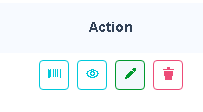
Active) atau menonaktifkan (Inactive) produk. Produk yang tidak aktif tidak akan ditampilkan kepada pelanggan. - Action: Kolom ini berisi menu dropdown dengan beberapa pilihan tindakan:
- View (Ikon mata): Melihat halaman detail produk.
- Edit (Ikon pensil): Mengubah atau memperbarui informasi produk.
- Delete (Ikon tempat sampah): Menghapus produk secara permanen dari sistem.
Tambah Produk Baru (Add New Product)
Halaman ini adalah formulir komprehensif untuk menambahkan produk baru yang dijual langsung oleh Anda (in-house). Setiap bagian dirancang untuk mencatat detail spesifik dari produk, mulai dari informasi umum hingga optimasi SEO.
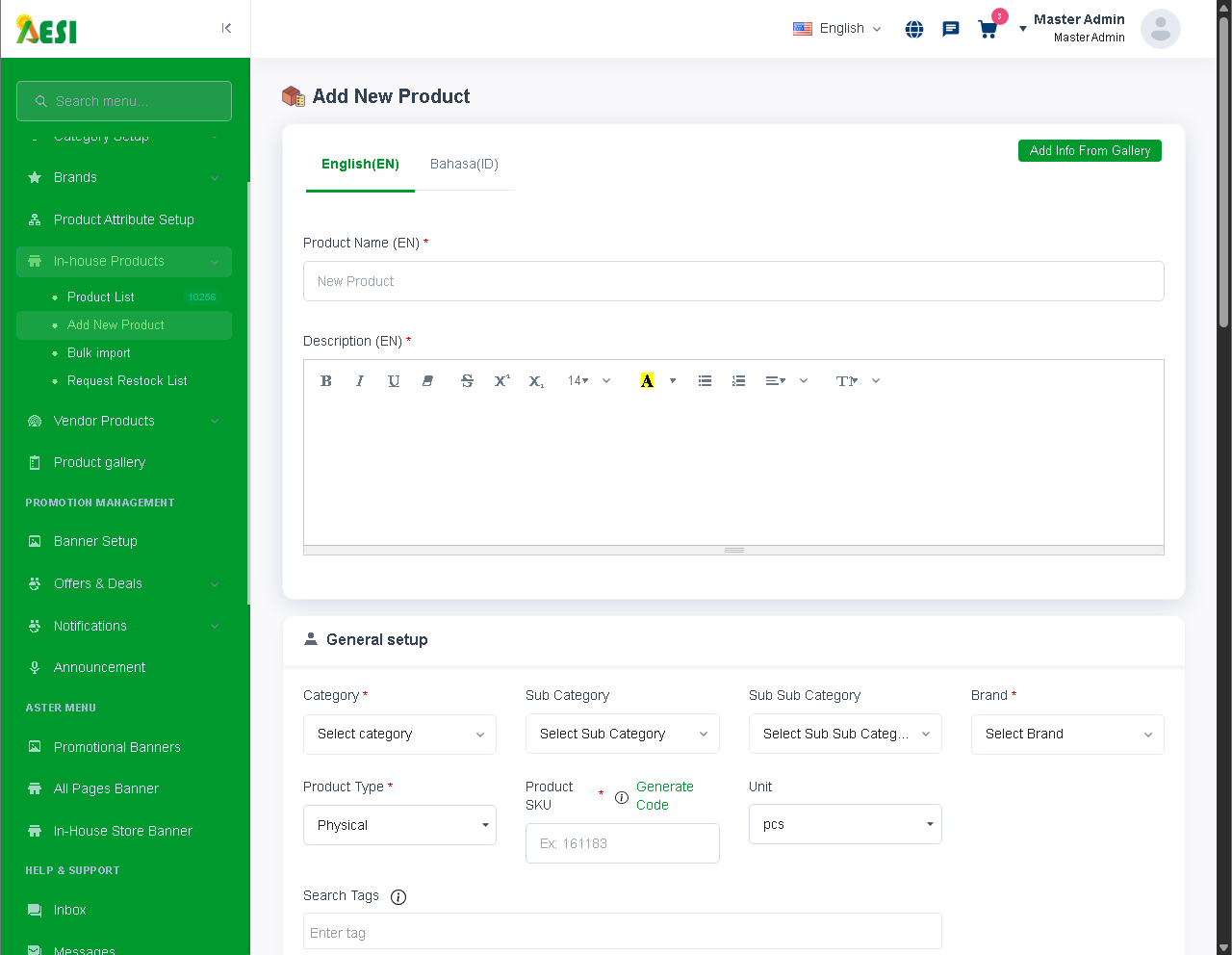
1. Informasi Umum (General Info)
Bagian ini mencakup detail-detail dasar dari produk:
- Product Type: Pilih antara
Physicaluntuk produk fisik atauDigitaluntuk produk yang dapat diunduh. - Product Name: Masukkan nama produk. Pastikan untuk mengisi nama dalam semua bahasa yang tersedia (misalnya, English dan Bahasa) dengan memilih tab yang sesuai.
- Category, Sub-category, Sub-sub-category: Pilih kategori yang paling sesuai untuk produk Anda. Pilihan sub-category akan muncul setelah Anda memilih kategori utama.
- Brand: Pilih merek dari produk tersebut.
- Unit: Tentukan satuan produk (misalnya,
Pcs,Kg,Box). - Minimum Order Qty: Atur jumlah minimum produk yang harus dibeli dalam satu transaksi.
- Tags: Tambahkan tag atau kata kunci yang relevan untuk membantu pencarian produk. Pisahkan setiap tag dengan koma.
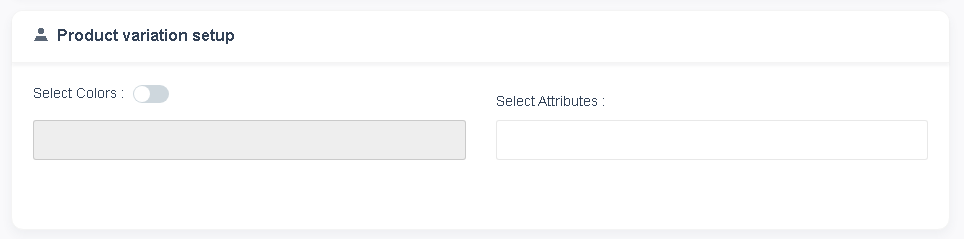
2. Variasi & Atribut (Variations & Attributes)
Bagian ini memungkinkan Anda menambahkan variasi produk berdasarkan atribut yang telah Anda buat sebelumnya (seperti Warna, Ukuran).
- Product Attributes: Pilih atribut dari daftar dropdown (contoh: "Warna"). Setelah dipilih, Anda bisa menambahkan nilai-nilai dari atribut tersebut (contoh: "Merah", "Biru").
- Variant Combination: Setelah Anda menambahkan nilai atribut, klik
Create variant combinationuntuk menghasilkan daftar semua kemungkinan variasi produk. Untuk setiap variasi, Anda harus mengisiVariant Price,SKU, danQuantity.
3. Harga & Stok Produk (Product price & stock)
- Unit price: Harga jual satuan produk.
- Purchase price: Harga beli atau modal produk.
- Tax: Persentase pajak yang dikenakan pada produk.
- Discount: Atur diskon untuk produk, bisa dalam bentuk persentase (%) atau jumlah nominal (flat).
- Quantity: Jumlah stok produk yang tersedia.
- Shipping Cost: Biaya pengiriman yang akan dibebankan pada produk ini.
- Minimum Stock Quantity: Atur batas minimum stok. Jika stok produk mencapai angka ini, Anda akan mendapatkan notifikasi untuk segera melakukan restock.
4. Deskripsi Produk (Product Description)
Gunakan editor teks yang disediakan untuk menulis deskripsi lengkap dan menarik tentang produk Anda. Anda bisa menggunakan format seperti bold, italic, daftar (list), dan menyisipkan gambar untuk memperkaya deskripsi. Jangan lupa mengisi deskripsi untuk setiap bahasa yang tersedia.
5. Gambar & Video Produk (Product Images & Video)
- Product Images:
- Main Images: Unggah gambar utama produk. Rasio yang disarankan adalah 1:1.
- Thumbnail: Gambar kecil yang akan menjadi sampul utama produk.
- Product Videos:
- Video Provider: Pilih platform video (misalnya, YouTube).
- Video Link: Masukkan link video produk Anda.
6. SEO Info
Bagian ini sangat penting untuk optimasi mesin pencari (Search Engine Optimization).
- Meta Title: Judul yang akan tampil di tab browser dan hasil pencarian Google.
- Meta Description: Deskripsi singkat produk yang akan muncul di bawah judul pada hasil pencarian.
- Meta Image: Gambar yang akan muncul saat link produk dibagikan di media sosial.
Setelah semua informasi terisi, klik tombol Submit di bagian paling bawah untuk menyimpan produk Anda ke dalam sistem.
Tentu, ini draf penjelasan untuk halaman Product Bulk Import. Ini adalah fitur yang sangat berguna untuk efisiensi, jadi ada baiknya dijelaskan secara rinci.
(Bagian ini bisa diletakkan di bawah ## Manajemen Produk, sebagai salah satu sub-bagian dari "In-House Products").
Impor Produk Massal (Bulk Import)
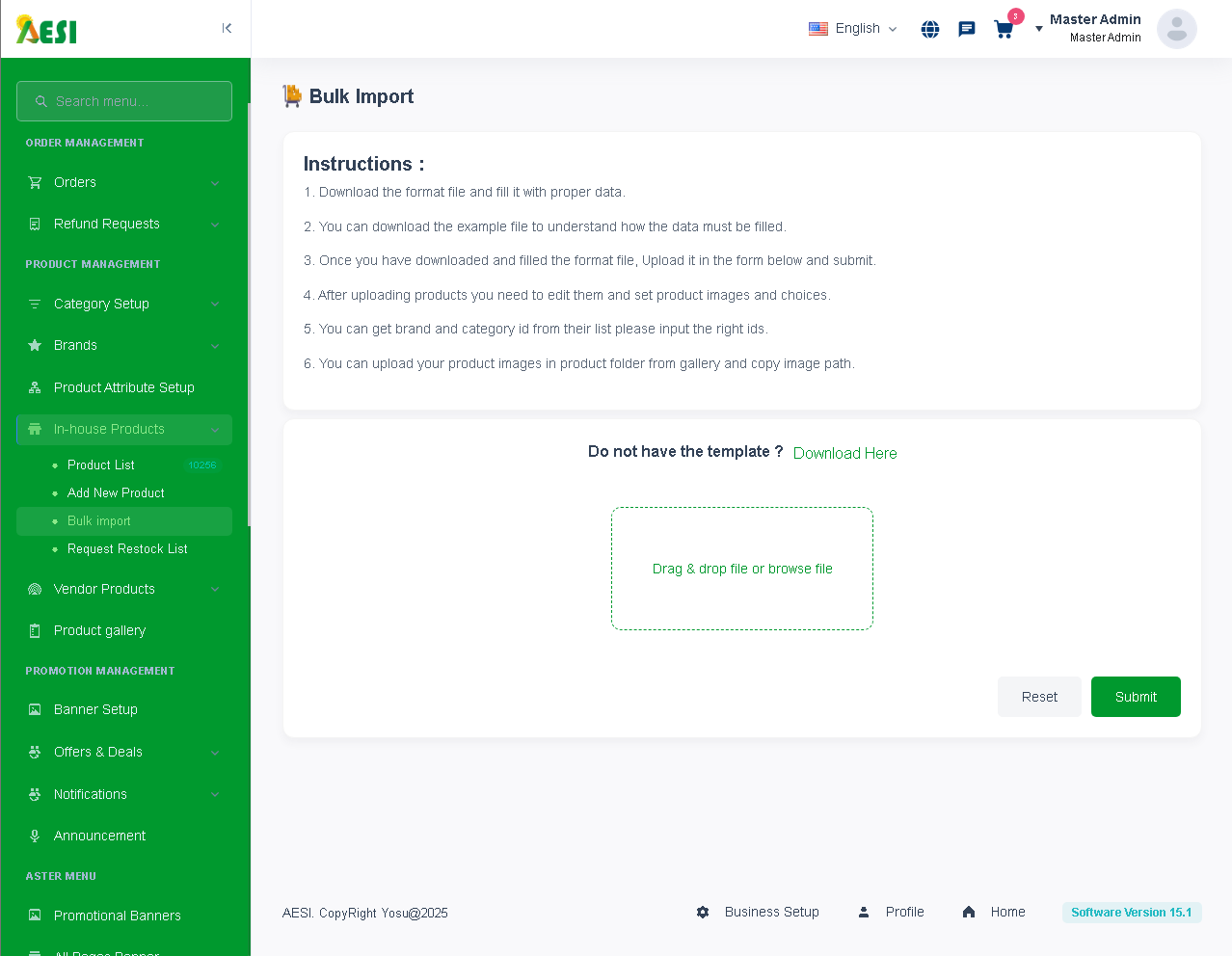
Jika Anda memiliki banyak produk yang perlu ditambahkan sekaligus, fitur Bulk Import adalah solusi yang paling efisien. Fitur ini memungkinkan Anda untuk mengunggah ratusan atau bahkan ribuan produk sekaligus menggunakan file Excel. Halaman ini dapat diakses melalui Product management > In-house Products > Bulk import.
Alur Kerja Impor Massal
Prosesnya terdiri dari tiga langkah sederhana:
Langkah 1: Unduh Format File Excel
- Klik tombol "Download Excel File" untuk mengunduh template atau format file Excel yang sudah disediakan.
- File ini berisi semua kolom yang diperlukan untuk data produk, seperti
Name,Category ID,Brand ID,Unit,Price,Quantity, dan lain-lain.
Langkah 2: Isi Data Produk Anda
- Buka file Excel yang telah diunduh.
- Isi semua data produk Anda sesuai dengan kolom yang tersedia.
- Penting:
- Ikuti Format: Pastikan untuk tidak mengubah nama kolom dan ikuti format data yang benar.
- Category & Brand ID: Untuk kolom
Category IDdanBrand ID, Anda harus memasukkan ID (nomor identifikasi) dari kategori dan brand, bukan namanya. Anda bisa mendapatkan ID ini dari halaman manajemen Kategori dan Brand. - Gambar: Untuk gambar, Anda perlu memasukkan nama file gambar (contoh:
gambar-produk.jpg). Pastikan semua file gambar yang Anda referensikan di Excel sudah diunggah ke server atau direktori yang sesuai.
Langkah 3: Unggah File yang Sudah Diisi
- Setelah selesai mengisi data, simpan file Excel Anda.
- Kembali ke halaman Bulk Import.
- Klik pada area "Drop files here or click to upload" untuk memilih file Excel yang sudah Anda siapkan, atau seret (drag and drop) file tersebut ke area yang ditentukan.
- Klik tombol "Submit" untuk memulai proses impor.
Sistem akan memproses file tersebut dan menambahkan semua produk ke dalam daftar produk in-house Anda secara otomatis. Jika ada kesalahan format atau data yang tidak valid, sistem biasanya akan memberikan notifikasi.
Daftar Permintaan Restock (Request Restock List)
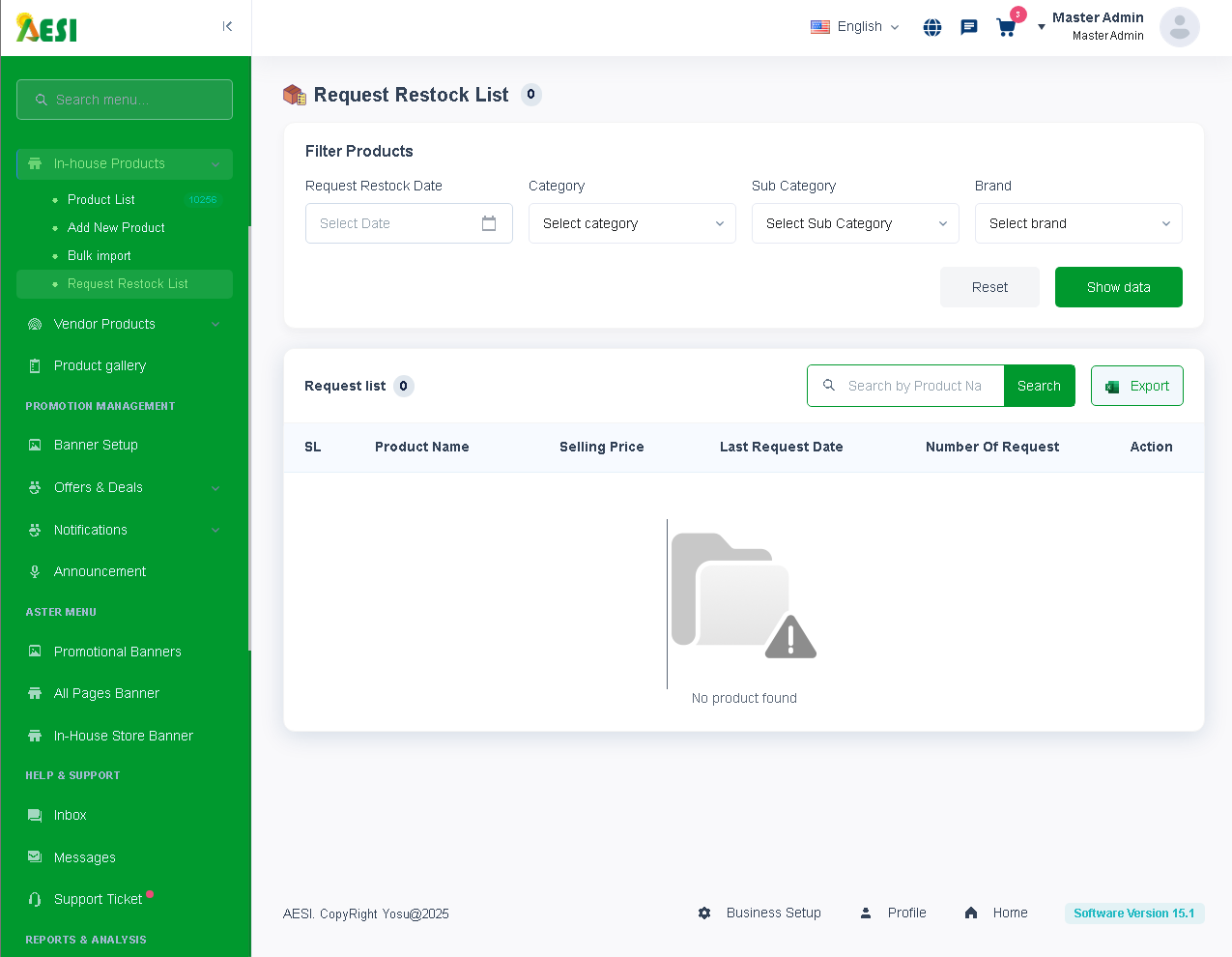
Halaman ini sangat penting untuk manajemen inventaris. Halaman ini berfungsi sebagai pusat untuk melihat semua produk yang stoknya hampir habis dan memerlukan perhatian Anda untuk di-restock. Anda dapat mengaksesnya melalui Product management > In-house Products > Request Restock List.
1. Fitur Filter & Pencarian
Untuk memudahkan Anda dalam mengelola produk yang perlu di-restock, tersedia beberapa opsi filter:
- Filter by Category: Saring daftar produk berdasarkan kategori spesifik.
- Filter by Stock Status: Pilih status stok yang ingin Anda lihat:
All: Menampilkan semua produk.In-stock: Produk yang stoknya masih di atas batas minimum.Out of stock: Produk yang stoknya sudah habis (0).Low stock: Produk yang stoknya sudah mencapai atau di bawah batas "Minimum Stock Quantity" yang Anda atur.
- Search: Cari produk dengan cepat berdasarkan nama.
- Date Range: Filter permintaan restock berdasarkan rentang tanggal tertentu.
- Export: Unduh data daftar produk yang perlu di-restock ke dalam file Excel.
2. Tabel Daftar Produk
Tabel ini memberikan rincian tentang produk yang stoknya menipis:
- Product Name: Nama produk yang bersangkutan.
- Date: Tanggal kapan produk tersebut masuk ke dalam daftar ini (biasanya saat stoknya mencapai batas minimum).
- Vendor Info: Informasi mengenai vendor yang menjual produk. Untuk produk in-house, ini akan menampilkan informasi toko Anda.
- Stock Status: Status stok saat ini (
In-stock,Out of stock, atauLow stock). - Quantity: Jumlah sisa stok produk yang ada saat ini.
- Action:
- View (Ikon mata): Klik untuk melihat detail produk dan memperbarui jumlah stoknya.
Dengan memantau halaman ini secara rutin, Anda dapat memastikan ketersediaan produk dan menghindari kekecewaan pelanggan akibat kehabisan stok.
Galeri Produk (Product Gallery)
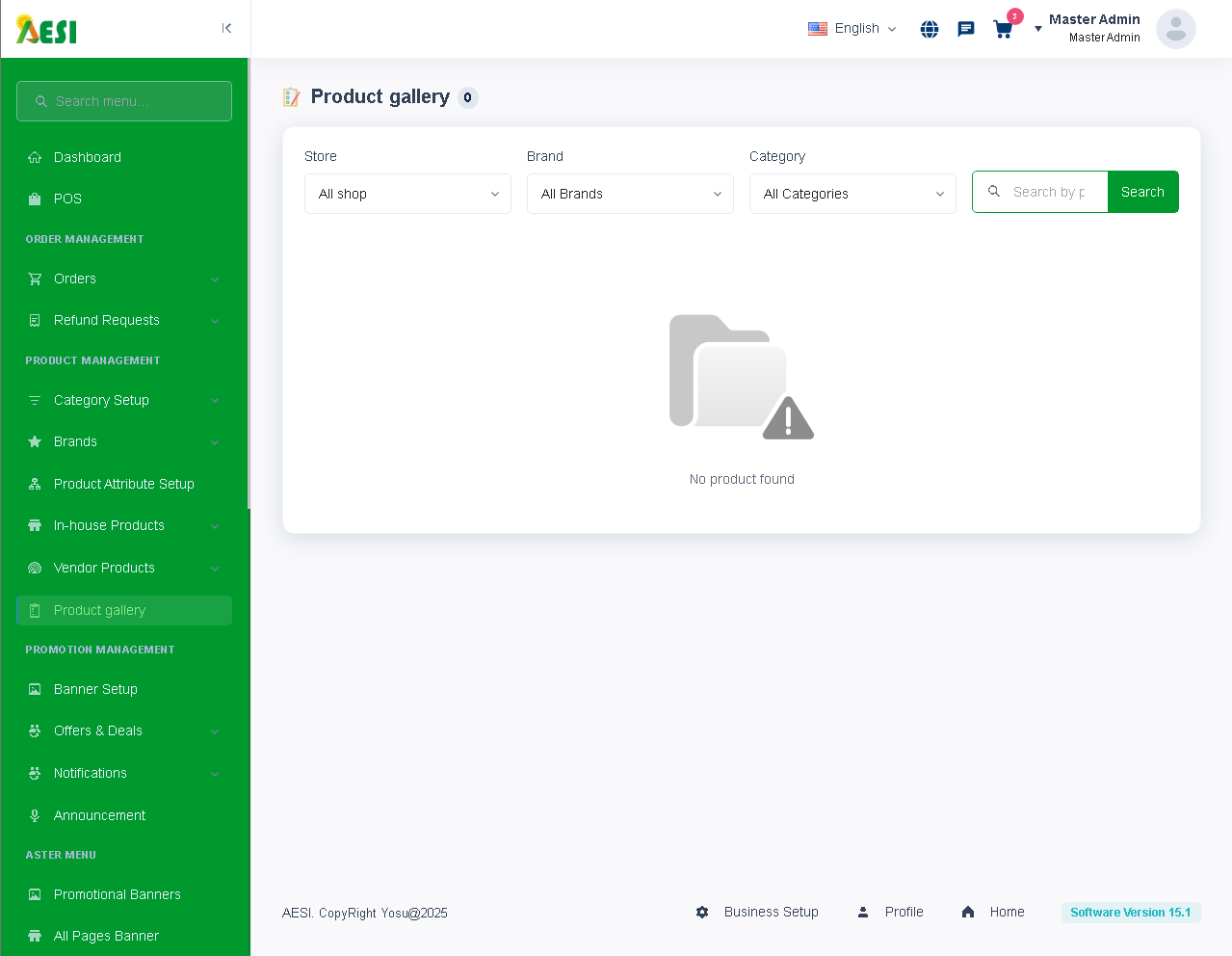
Halaman Galeri Produk adalah pusat media untuk semua gambar yang telah Anda unggah ke platform. Ini berfungsi seperti manajer file, memungkinkan Anda untuk melihat, mencari, dan mengelola semua aset visual produk Anda di satu tempat. Anda bisa mengaksesnya melalui menu Product management > Product gallery.
Fitur Utama
-
Unggah Gambar (Upload New File):
- Anda dapat menambahkan gambar baru ke galeri dengan menyeret file (drag and drop) ke area yang ditentukan atau dengan mengkliknya untuk memilih file dari komputer Anda.
- Setelah diunggah, gambar akan secara otomatis muncul di galeri.
-
Pencarian & Penyortiran:
- Search by files: Cari gambar spesifik dengan mengetikkan nama filenya.
- Sort by: Urutkan gambar berdasarkan
Terbaru (Newest),Terlama (Oldest),Ukuran Kecil ke Besar (Smallest size), atauUkuran Besar ke Kecil (Largest size).
Mengelola Gambar
Setiap gambar di galeri ditampilkan sebagai kartu (card) yang berisi informasi dan beberapa pilihan aksi:
- Informasi File: Di bawah setiap gambar, Anda dapat melihat nama file dan ukurannya (misalnya, dalam KB).
- Aksi pada Gambar:
- Copy Path: Klik ikon "salin" untuk menyalin path atau lokasi file gambar. Ini berguna jika Anda perlu menggunakan URL gambar di tempat lain.
- Download: Klik ikon "unduh" untuk menyimpan file gambar ke komputer Anda.
- Delete: Klik ikon "tempat sampah" untuk menghapus gambar secara permanen dari galeri dan server.
Mengelola galeri dengan baik akan membantu Anda menjaga kerapian aset digital dan memudahkan saat Anda perlu menggunakan kembali gambar untuk produk atau keperluan promosi lainnya.